엑셀 CSV 파일 오류 없이 구글 스프레드시트로 여는 쉬운 방법 완벽 정리

업무를 하다 보면 엑셀로 저장된 CSV 파일을 자주 접하게 되실 것입니다.
그런데 CSV 파일을 열었을 때 글자가 깨지거나 데이터가 한 셀에 몰려 있는 경우가 있어서 당황하신 적 있으실 것입니다.
특히 파일을 제대로 열지 못하면 분석이나 정리가 어렵기 때문에 시간을 많이 허비하게 됩니다.
오늘은 그런 불편함 없이 CSV 파일을 구글 스프레드시트에서 정확하게 여는 방법을 아주 쉽게 안내해드리겠습니다.
전문가가 아니셔도 그대로 따라 하시면 누구나 문제없이 열 수 있도록 설명드리겠습니다.
1. CSV 파일이란 무엇인가
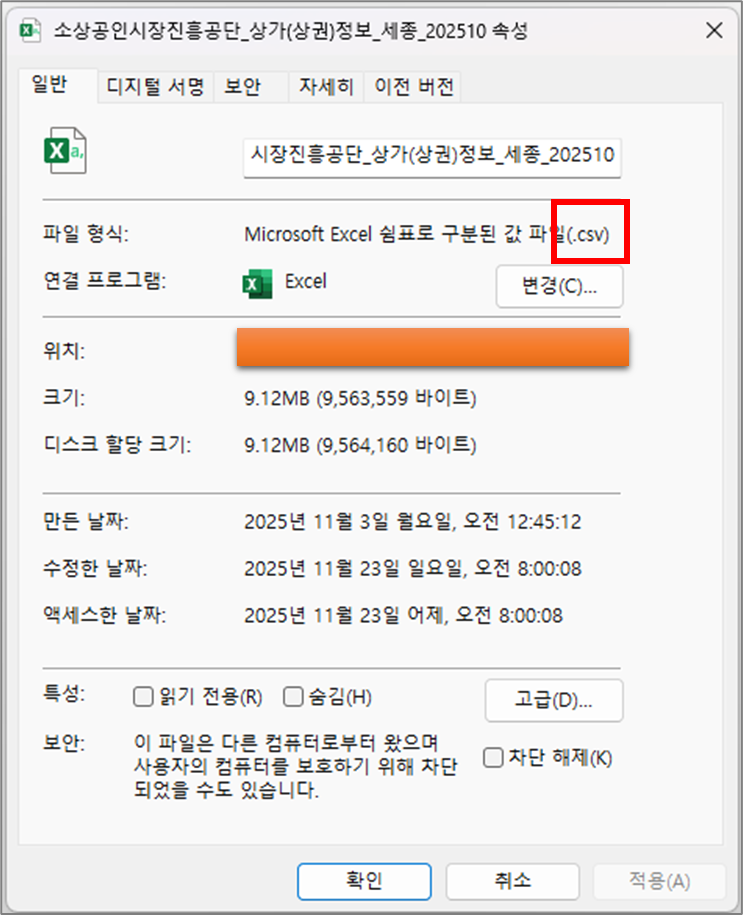
CSV 파일은 Comma-Separated Values의 약자로, 데이터를 쉼표로 구분해 저장하는 파일 형식입니다.
예를 들어 아래와 같이 데이터를 나열해 저장합니다.
- 이름,나이,직업
- 홍길동,29,개발자
- 김철수,32,디자이너
이 형태를 스프레드시트에서 불러오면 표처럼 정리됩니다.
CSV 파일은 다른 프로그램에서도 호환성이 높아, 엑셀뿐 아니라 R, 파이썬, 데이터베이스, CRM 시스템 등에서도 많이 사용됩니다.
2. 구글 스프레드시트로 CSV 파일 여는 방법
CSV 파일을 구글 스프레드시트로 여는 방법은 여러 가지가 있습니다. 가장 쉬운 방법부터 차근차근 안내드리겠습니다.
방법 1. 드라이브에 업로드 후 열기
- 구글 드라이브에 접속합니다.
- 왼쪽 상단에 있는 신규를 클릭합니다.
- 파일 업로드를 선택합니다.
- 업로드한 파일을 마우스 오른쪽 클릭합니다.
- Google 스프레드시트로 열기를 선택합니다.
이 방법은 CSV 파일이 자동으로 표 형태로 변환되어 스프레드시트로 저장되는 가장 간단한 방법입니다.

방법 2. 스프레드시트 내에서 파일 가져오기
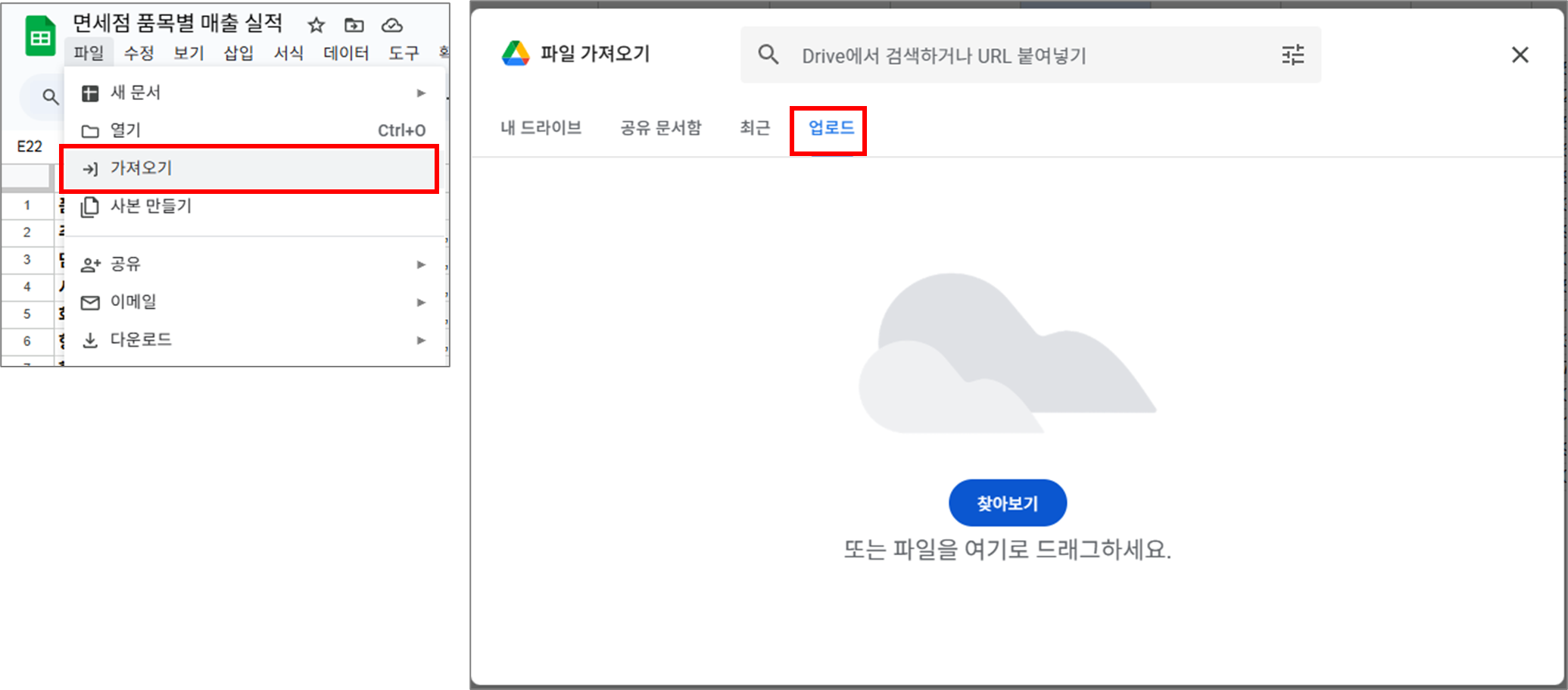
- 빈 스프레드시트 문서를 열고 상단 메뉴에서 파일을 클릭합니다.
- 가져오기를 선택합니다.
- 업로드 탭에서 CSV 파일을 드래그하거나 선택합니다.
- 가져오기 옵션을 선택합니다.
가져오기 옵션은 다음 방법에서 자세히 설명드리겠습니다.
3. CSV 파일이 깨져 보이는 이유
CSV 파일을 열었을 때 글자가 깨져 보이거나, 숫자·문자·날짜 형식이 엉망이면 대부분 인코딩 문제 때문입니다.
CSV 파일은 기본적으로 UTF-8 형식을 많이 사용하지만, 일부 프로그램은 ANSI, EUC-KR, CP949로 저장하기도 합니다.
특히 한글 CSV 파일은 CP949로 저장된 경우가 많아, UTF-8로 열면 한글이 깨지는 현상이 발생합니다.
현재 자동으로 변환되어 엑셀 처럼 깨져 보이는 경우는 없습니다.
엑셀로 인코딩이 잘못되었을때 아래 화면 처럼 깨져서 파일이 열립니다.

4. CSV 파일을 스프레드시트에서 활용하는 방법
구글 스프레드시트에서 CSV 파일을 열면 데이터를 더 쉽게 정리하고 분석할 수 있습니다.
예를 들어,
- 피벗 테이블 만들기
- 필터 및 정렬 기능 사용
- 함수(SUMIF, COUNTIF, VLOOKUP) 활용
- 데이터 시각화를 위한 차트 생성
등 다양한 기능을 자유롭게 사용하실 수 있습니다.
또한 구글 스프레드시트는 자동 저장 기능과 공유 기능이 강력하여, 여러 명이 동시에 작업하거나 온라인 기반의 보고서를 만들 때 매우 유용합니다.
'구글 스프레드 시트' 카테고리의 다른 글
| 구글 스프레드시트 SUM 함수 하나로 고수처럼 보이는 법, 단 5분이면 끝납니다 (0) | 2025.12.01 |
|---|---|
| 엉망되는 공유 구글 스프레드시트 이 설정 하나면 끝납니다 (0) | 2025.11.29 |
| 구글 스프레드시트 인쇄 방법은? (0) | 2025.11.06 |
| 구글 스프레드시트 '파일' 메뉴 3탄_'이름바꾸기,이동,드라이브에바로가기추가,휴지통으로이동' 기능 (0) | 2025.11.03 |
| 구글 스프레드시트의 '파일' 메뉴 2탄 _ ‘공유’, ‘이메일’, ‘다운로드’ 기능 (0) | 2025.11.01 |