구글 스프레드시트 SUM 함수 하나로 고수처럼 보이는 법, 단 5분이면 끝납니다

많은 분들께서 구글 스프레드시트를 사용하시면서 가장 먼저 접하시는 함수가 바로 SUM 함수입니다.
하지만 기본적인 함수라고 해서 모두 정확하게 사용하는 것은 아닙니다.
범위 선택 실수, 여러 조건을 합산하는 상황에서 함수 선택을 잘못하는 경우 등 의외로 오류가 자주 발생합니다.
이번 글에서는 쉽게 이해하실 수 있도록 SUM 함수의 개념부터 실무에서 바로 활용 가능한 방법까지 하나씩 자세하게 설명해 드리겠습니다.
스프레드시트를 처음 접하셨더라도 이 글을 끝까지 읽어보시면 합계 계산에서 더 이상 실수하실 일이 없을 것입니다.
1. SUM 함수란 무엇인가
SUM 함수는 구글 스프레드시트에서 특정 숫자들의 합계를 계산하는 기본 함수입니다.
예를 들어 1, 2, 3을 더하면 6이 되는 것처럼, 스프레드시트에서는 SUM 함수를 이용해 범위 안의 숫자들을 빠르게 계산합니다.
형식은 다음과 같습니다.
=SUM(숫자1, 숫자2, 숫자3 ...)
=SUM(범위)
가장 많이 쓰는 예시는 다음과 같습니다.
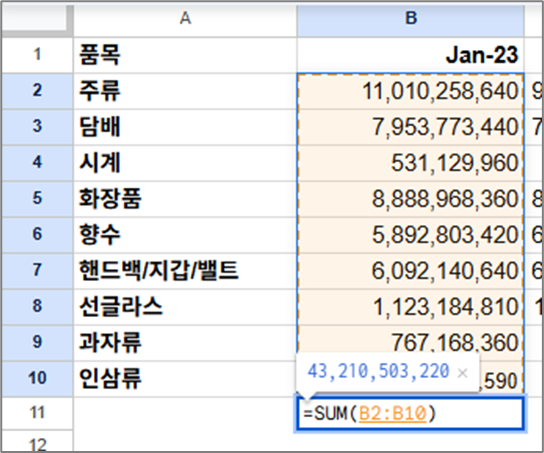
=SUM(B2:B10)
이렇게 쓰면 B2부터 B10까지의 숫자를 모두 더한 값이 자동으로 계산됩니다.
2. SUM 함수 기본 사용법 _ 3가지 방법
SUM은 단순하지만 정확한 구문을 아는 것이 매우 중요합니다.
2-1. 특정 범위 합계 구하기
가장 기본적인 형태입니다.
=SUM(A1:A5)
결과 값 : A1, A2, A3, A4, A5 숫자를 모두 더한 값이 나옵니다.
2-2. 여러 범위를 한 번에 더하기
잘 몰라서 놓치는 경우가 많습니다
=SUM(A1:A5, C1:C5)
A1~A5와 C1~C5 범위가 함께 더해집니다.
범위가 떨어져 있어도 모두 합산할 수 있습니다.
2-3. 개별 숫자 + 범위 같이 더하기
=SUM(A1:A5, 10, 50)
범위 + 특정 값을 동시에 합산할 수 있습니다.
실무에서 특정 금액을 더하거나 할인/추가 금액 등을 반영할 때 편리합니다.
3. SUM 함수에서 자주 발생하는 실수
3-1. 텍스트가 섞여 있을 때 합계가 이상함
- 예: 숫자처럼 보이지만 사실 텍스트인 경우
- 예: “1,000”처럼 쉼표가 잘못 들어간 경우
- 예: 앞뒤에 공백이 있는 경우
해결방법
- 셀 서식을 숫자로 변경
- 숫자가 아닌 텍스트를 숫자로 변환
- 불필요한 공백 제거 TRIM 함수 사용
3-2. 숨겨진 행의 값까지 더해질 때
- SUM 함수는 숨어 있는 행도 모두 더합니다.
- 필터로 값을 숨겨도 합계는 그대로입니다.
필터된 값만 더하려면 SUBTOTAL이나 FILTER와 SUM을 조합해야 합니다.
3-3. 오류가 포함된 범위를 합하면 SUM 전체가 오류
예: A3에 #DIV/0! 오류가 있으면 합계 전체가 오류됨
해결은 IFERROR로 감싸기
=SUM(IFERROR(A1:A10, 0))
4. 여러 범위를 합칠 때 SUM 함수 활용법
4-1. 떨어져 있는 범위 여러 개 더하기
예를 들어 매장별 매출이 C열, F열, H열에 따로 있다면
=SUM(C2:C50, F2:F50, H2:H50)
여러 범위를 한 번에 합산하는 대표적 활용법입니다.
4-2. 조건은 없지만 특정 항목만 골라 더하고 싶을 때
- 예: 홀수 행만 더하기
- 예: 특정 패턴이 있는 셀만 더하기
FILTER 함수와 함께 쓰면 가능합니다.
예시 : A열에서 “매출”이라는 단어가 있는 행만 더하기
=SUM(FILTER(B:B, REGEXMATCH(A:A, "매출")))
손익 계산할 때 매우 유용합니다.
5. SUM, SUMIF, SUMIFS 차이 완전정리
SUM
- 그냥 합계 계산
- 조건 없음
=SUM(A1:A10)
SUMIF (조건 1개)
- 특정 조건을 충족하는 값만 더하기
- 예: “과일” 카테고리 매출 합계
=SUMIF(A:A, "과일", B:B)
SUMIFS (복수 조건)
- 조건이 2개 이상
- 예: 카테고리 = 과일, 지역 = 대구
- 조건 모두 충족하는 매출 합계
=SUMIFS(B:B, A:A, "과일", C:C, "대구")
실무에서는 SUMIFS 사용 빈도가 가장 높습니다.
그러나 합계 계산 기본은 항상 SUM이라는 점을 기억하시면 됩니다.
SUM 함수는 구글 스프레드시트에서 가장 간단하지만 가장 자주 사용하는 핵심 함수입니다.
많은 분들이 기본적인 사용법은 알고 있지만, 여러 범위를 합치거나 텍스트가 섞였을 때 오류가 나는 상황에서는 어렵게 느끼시곤 합니다.
이번 글에서 알려드린 SUM 함수 기본 구조, 여러 범위 합산법, 자주하는 실수 해결법, SUMIF와 SUMIFS 비교까지 이해하신다면 대부분의 합계 문제는 단 몇 초 만에 해결하시게 될 것입니다.
앞으로 스프레드시트를 활용하시는 모든 업무가 더 빠르고 정확해지시길 바랍니다.
'구글 스프레드 시트' 카테고리의 다른 글
| 구글 스프레드시트 협업 실패하는 팀들의 공통점, 바로 이것입니다 (0) | 2025.12.04 |
|---|---|
| 구글 스프레드시트 평균 계산, 이것만 알면 완전 전문가 됩니다 (0) | 2025.12.04 |
| 엉망되는 공유 구글 스프레드시트 이 설정 하나면 끝납니다 (0) | 2025.11.29 |
| 엑셀 CSV 파일 오류 없이 구글 스프레드시트로 여는 쉬운 방법 완벽 정리 (0) | 2025.11.28 |
| 구글 스프레드시트 인쇄 방법은? (0) | 2025.11.06 |