구글 스프레드시트 평균 계산, 이것만 알면 완전 전문가 됩니다

구글 스프레드시트를 사용하시다 보면 숫자의 평균을 구해야 하는 순간이 정말 많습니다.
시험 점수 평균, 매장 일 매출 평균, 제품 판매 단가 평균 등 다양한 상황에서 평균은 기본이지만 가장 중요한 계산입니다.
오늘은 그중에서도 가장 많이 쓰이는 AVERAGE 함수를 아주 쉽게, 예시와 함께 자세히 설명드리겠습니다.
1. AVERAGE 함수란 무엇인가?
AVERAGE는 말 그대로 평균값을 구하는 함수입니다.
예를 들어 10, 20, 30의 평균은
(10 + 20 + 30) ÷ 3 = 20
이렇게 나옵니다.
스프레드시트에서는 이 계산을 대신 해주는 것이 바로 AVERAGE 함수입니다.
쉽게 말하면:
여러 숫자를 넣으면 알아서 가운데 값(평균)을 찾아주는 계산기입니다.
2. AVERAGE 함수 기본 사용법
가장 기본적인 형태는 아래와 같습니다.
=AVERAGE(범위)
예시
B2부터 B13까지 점수가 있을 때
=AVERAGE(B2:B13)
이렇게 입력하면 B2~B13의 평균을 자동으로 계산해 줍니다.
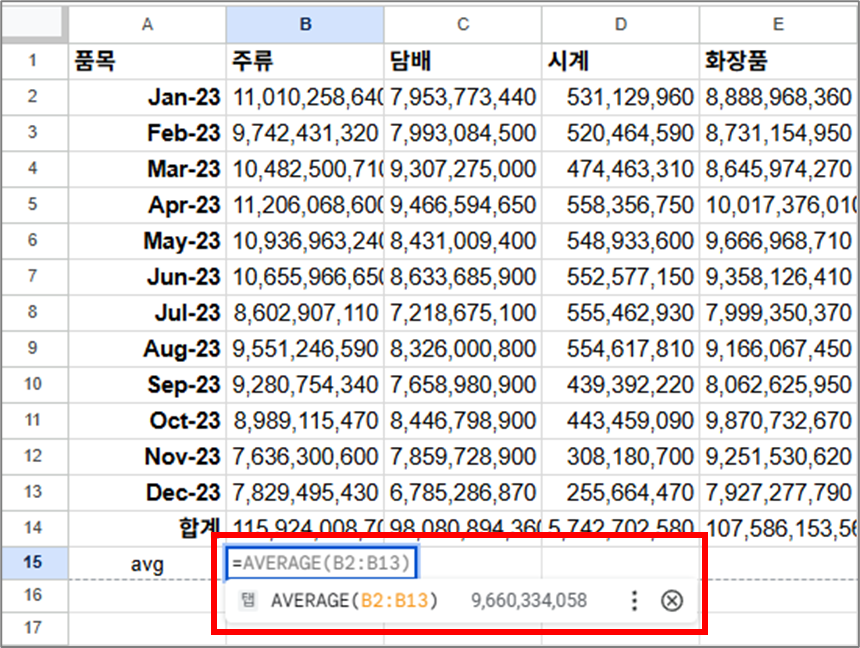
=AVERAGE(B2:B13)
를 입력하면 주류의 월 평균 금액이 구해 집니다.
3. 여러 범위를 한 번에 평균 내는 방법
AVERAGE는 여러 범위를 동시에 선택해도 됩니다.
=AVERAGE(A1:A5, C1:C5)
A1~A5와 C1~C5의 값들을 모두 합쳐서 평균을 내는 방식입니다.
실무에서 자주 쓰이는 이유는 서로 떨어져 있는 범위라도 한 번에 합쳐 계산할 수 있기 때문입니다.
4. 평균 구할때 숫자가 아닌 값이 섞였을 때 어떻게 계산될까?
스프레드시트에는 빈칸, 텍스트, 오류 등이 섞여 있는 경우도 많습니다.
AVERAGE 함수는 이런 값들을 어떻게 처리할까요?
1) 빈칸
- 빈칸은 무시합니다.
- 예: 10, 20, 빈칸 → 평균은 (10+20) ÷ 2 = 15
2) 텍스트
- 텍스트도 무시합니다.
- 예: 10, "문자", 20 → 평균은 (10+20) ÷ 2 = 15
3) 0
- 0은 계산에 포함됩니다.
- 예: 10, 20, 0 → 평균은 (10+20+0) ÷ 3 = 10
4) 오류 값
- 오류가 포함되면 전체 함수가 오류를 반환합니다.
- 이때는 IFERROR함수를 함께 쓰면 됩니다.
예시:
=IFERROR(AVERAGE(A1:A10), "")
오류가 있을 경우 빈칸으로 처리됩니다
AVERAGE 함수는 가장 기본적이지만 가장 많이 쓰이는 함수입니다.
하지만 단순히 평균을 구하는 것만이 아니라 여러 범위 평균, 조건부 평균, 특정 값 제외 평균 등 실무에서도 활용 범위가 매우 넓습니다.
오늘 알려드린 방법들을 활용하시면 훨씬 정확하고 효율적인 데이터 분석이 가능하실 것입니다.
'구글 스프레드 시트' 카테고리의 다른 글
| 구글 스프레드시트 바이러스에 안전할까? (0) | 2025.12.05 |
|---|---|
| 구글 스프레드시트 협업 실패하는 팀들의 공통점, 바로 이것입니다 (0) | 2025.12.04 |
| 구글 스프레드시트 SUM 함수 하나로 고수처럼 보이는 법, 단 5분이면 끝납니다 (0) | 2025.12.01 |
| 엉망되는 공유 구글 스프레드시트 이 설정 하나면 끝납니다 (0) | 2025.11.29 |
| 엑셀 CSV 파일 오류 없이 구글 스프레드시트로 여는 쉬운 방법 완벽 정리 (0) | 2025.11.28 |