728x90
반응형
구글 스프레드시트 "도구"메뉴 핵심 기능 총정리
구글 스프레드시트 도구 메뉴에는 생산성과 협업 효율을 높이는 기능들이 숨겨져 있습니다.
새 양식 만들기, 알림 설정, 맞춤법 검사부터 접근성 기능까지 활용하면 문서 관리가 훨씬 쉬워집니다.
이번 글에서는 도구 메뉴의 주요 기능과 사용방법, 실제 활용 사례까지 한 번에 정리해 드리겠습니다.
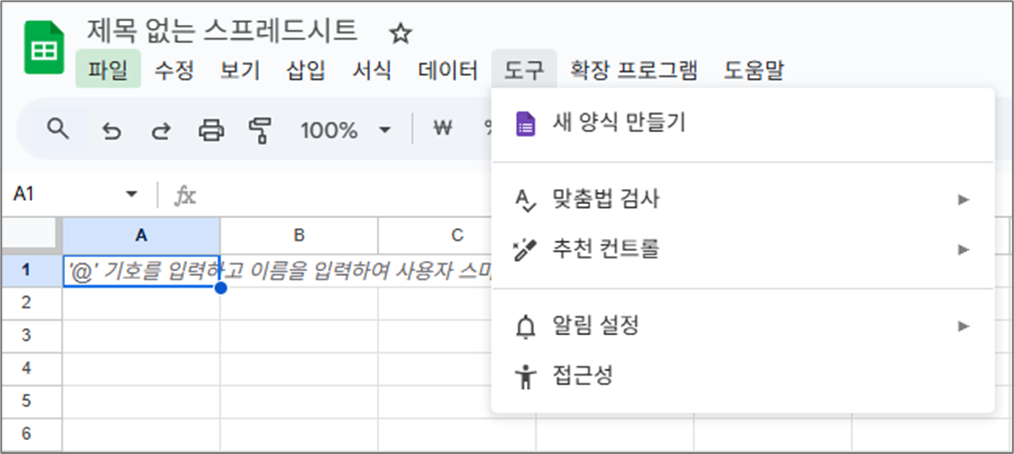
1. 새 양식 만들기

● 기능 설명
- ‘새 양식 만들기’는 구글 스프레드시트에서 바로 구글 설문지(Google Form)를 생성할 수 있는 기능입니다.
- 스프레드시트와 Forms가 연동되기 때문에 설문 응답이 자동으로 표에 저장됩니다.
● 사용 방법
- 상단 메뉴에서 도구 → 새 양식 만들기 클릭
- 설문지 페이지가 열리면 질문을 추가하여 폼 생성.

새 양식 만들기를 클릭하고 나면 양식 관리 메뉴가 생성되고 필요한 옵션을 클릭하면 됩니다.
● 활용 예시
- 고객 만족도 조사 폼 생성 후 실시간 답변 수집
- 직원 근태 입력 폼을 만들어 출근 체크 자동화
- 매장 재고 부족품 의견 조사 후 바로 데이터화
구글 설문지의 응답을 구글 스프레드시트와 연동하여 실시간으로 그래프를 확인 할 수 있습니다.
2. 맞춤법 검사
● 기능 설명
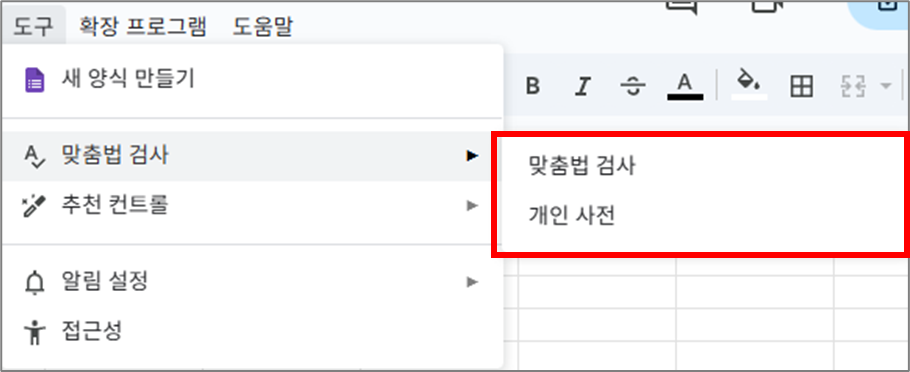
- 맞춤법 검사는 시트 내 텍스트 오타나 문법 오류를 자동으로 확인해주는 기능입니다.
● 사용 방법
- 상단 메뉴에서 도구 → 맞춤법 검사 클릭
- 검사가 시작되며 수정 제안이 표시
- 제안 승인 또는 무시 선택
● 활용 예시
- 블로그 초안 작성 시 오타 검수
- 고객 데이터 입력 시 이름 철자 자동 확인
- 보고서 작성 중 문맥 오류 수정
3. 추천 컨트롤
● 기능 설명
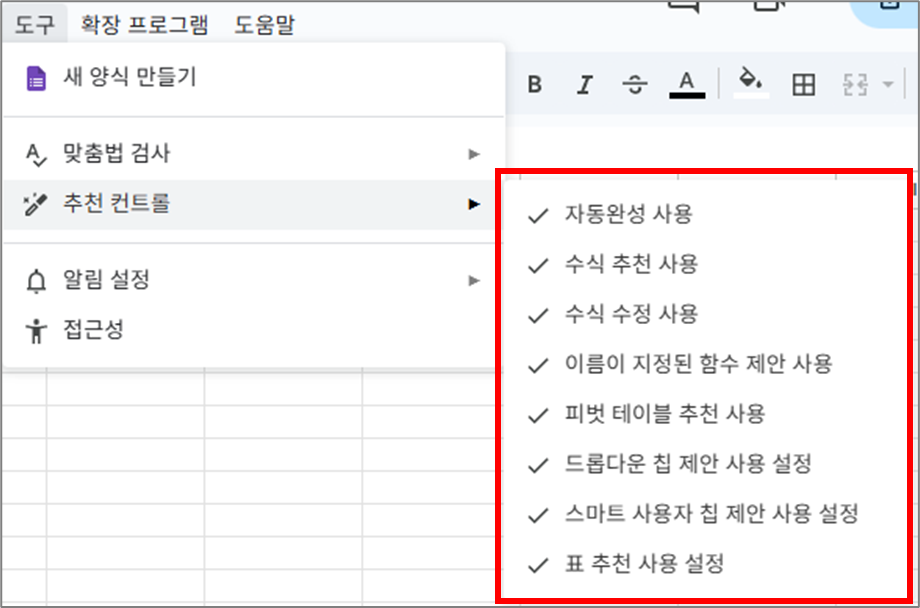
- 추천 컨트롤은 데이터를 기반으로 사용자가 자주 사용하는 입력 유형을 자동으로 제안하는 기능입니다.
- 예를 들어 숫자만 입력되는 열이라면 자동으로 숫자 형식을 추천해줍니다.
● 사용 방법
- 상단 메뉴에서 도구 → 추천 컨트롤 클릭
- 시트 데이터 분석 후 추천 목록 확인
- 원하는 제안 선택 후 적용
● 활용 예시
- 고객 전화번호 입력 시 자동 포맷 적용
- 날짜 열 자동 형식화
- 금액 입력 칼럼 자동 통화 형식 변경
4. 알림 설정
● 기능 설명
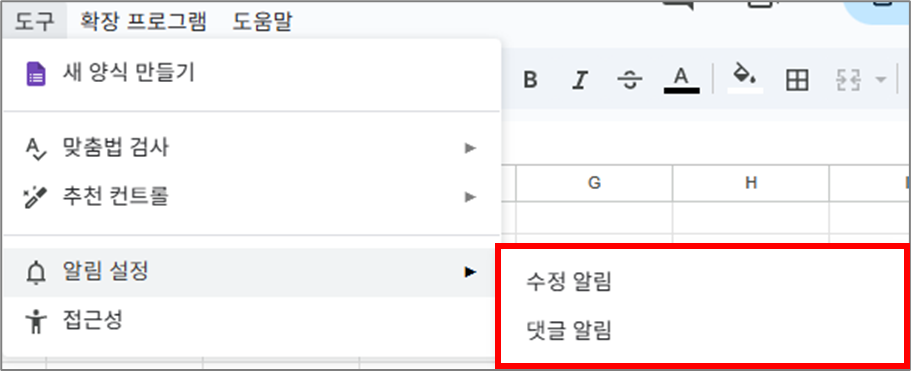
- 알림 설정은 구글 스프레드시트에서 변경사항이나 입력 이벤트를 Gmail로 알림 받는 기능입니다.
● 사용 방법
- 상단 메뉴에서 도구 → 알림 → 수정 알림 or 댓글 알림 선택 설정
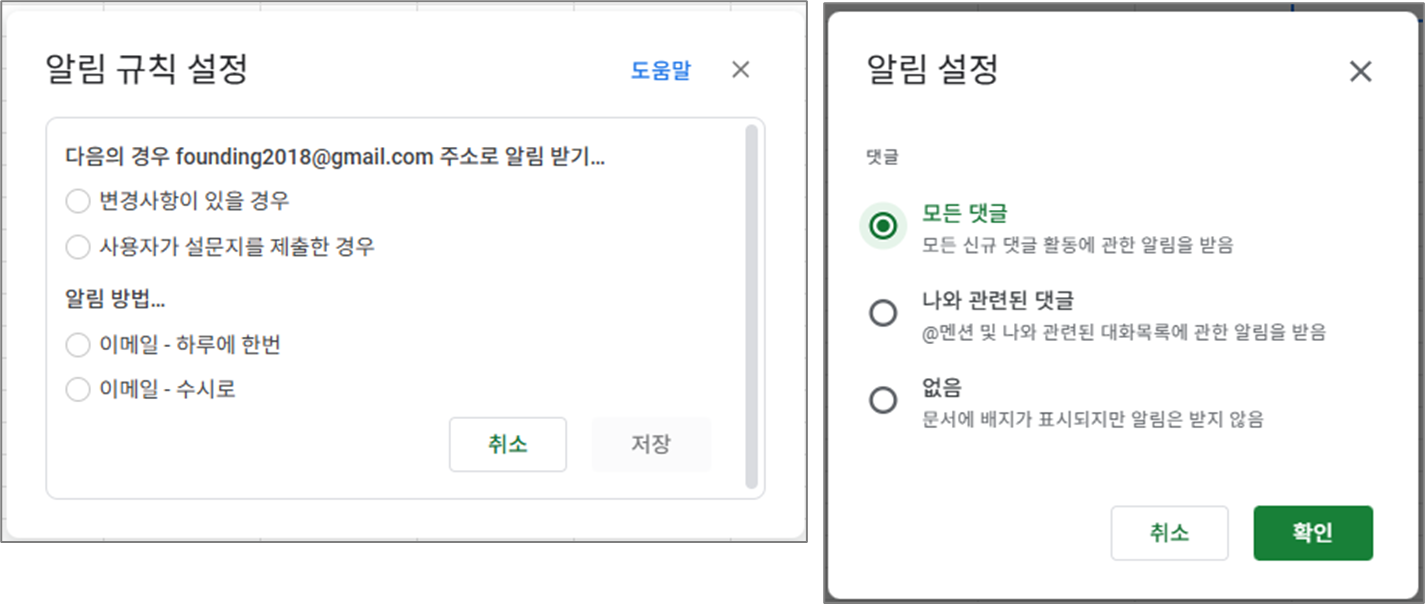
- 변경 알림 또는 사용자 입력 알림 선택
- 받는 주기 설정(즉시, 매일 요약 등)
수정 알림 / 댓글 알림을 선택하면 아래 화면으로 나옵니다.
● 활용 예시
- 직원이 시트에 데이터를 입력하면 즉시 메일 알림
- 실시간 재고 변동 모니터링
- 공동 편집 문서의 변경사항 기록 및 오류 체크
5. 접근성
● 기능 설명
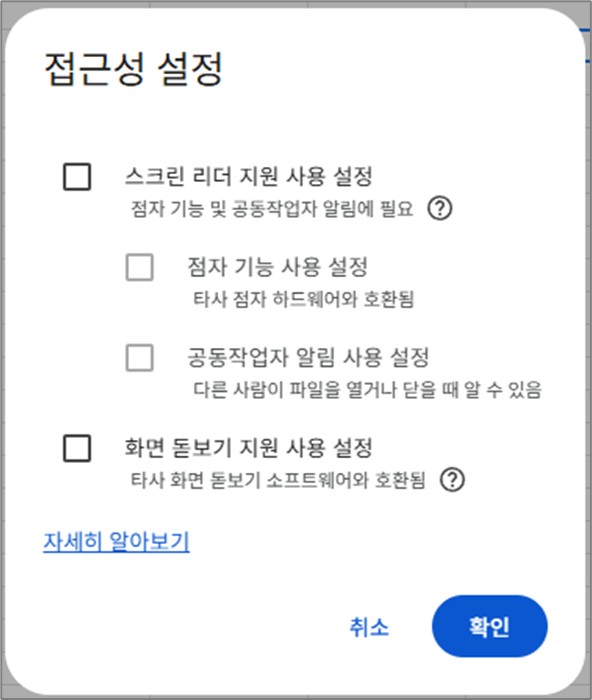
- 접근성 기능은 화면 읽기 프로그램이나 키보드 네비게이션 등 다양한 사용자 환경에서도 스프레드시트를 편리하게 사용할 수 있도록 돕는 기능입니다.
● 사용 방법
- 상단 메뉴에서 도구 → 접근성 클릭
- 화면 읽기 지원, 브레일 디스플레이 지원 등 옵션 선택
● 활용 예시
- 시각장애 사용자를 위한 문서 공유
- 키보드-only 환경에서 데이터 편집
- 읽기 프로그램과 결합하여 협업 환경 확장
728x90
반응형
'구글 스프레드 시트 > 구글 스프레드시트 배우기' 카테고리의 다른 글
| 구글 스프레드시트 CVS 파일 여는 방법은? (0) | 2025.12.16 |
|---|---|
| 구글 스프레드시트 "확장프로그램"메뉴 핵심 기능 총정리 (0) | 2025.11.27 |
| 구글 스프레드시트 "데이터"메뉴 핵심 기능 총정리3탄 (0) | 2025.11.25 |
| 구글 스프레드시트 "데이터"메뉴 핵심 기능 총정리2탄 (0) | 2025.11.24 |
| 구글 스프레드시트 "데이터" 메뉴 핵심 기능 총정리1탄 (0) | 2025.11.22 |