728x90
반응형
구글 스프레드시트 "데이터" 메뉴 핵심 기능 총정리1탄

구글 스프레드시트 데이터 메뉴는 많은 정보를 빠르게 정리하고 원하는 조건만 골라볼 수 있도록 도와주는 핵심 기능들을 제공합니다.
시트·범위 정렬부터 필터, 필터 보기, 슬라이서까지 활용하면 복잡한 데이터도 한눈에 분석할 수 있습니다.
이 글에서는 각 기능의 특징과 활용법을 간단하고 명확하게 정리해 드립니다.
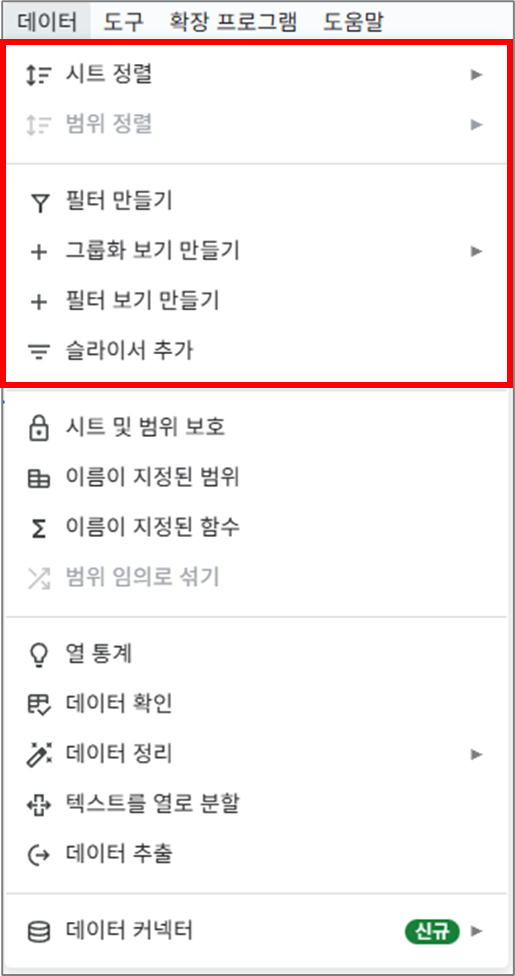
1) 시트 정렬(시트 전체 정렬)
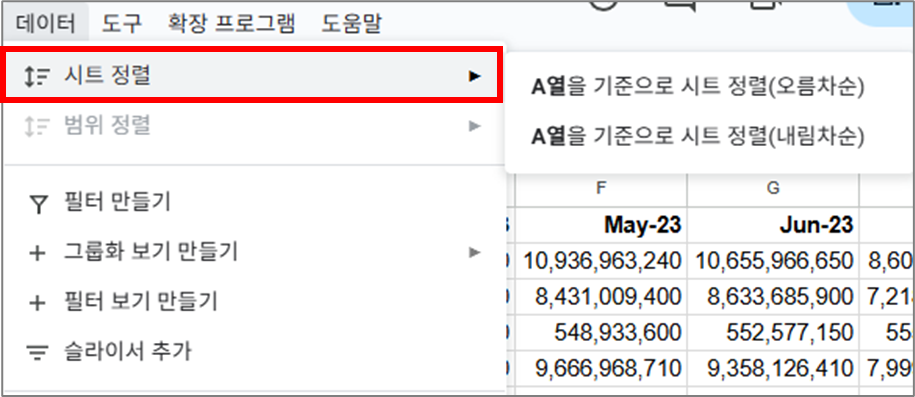
● 기능 설명
- 시트 전체 데이터(모든 열·행)를 기준열에 맞춰 전체적으로 정렬하는 기능입니다.
- 특정 열 하나를 기준으로 전체 데이터를 함께 이동시켜야 할 때 사용합니다.
● 사용 방법
- 상단 메뉴에서 데이터 → 시트 정렬 클릭
- ‘A열 기준으로 시트 정렬(오름차순)’ 또는 ‘A열 기준으로 시트 정렬(내림차순)’ 선택
- 시트 전체가 자동 재정렬됨
● 활용 예시
- 회원 명단 전체를 고객명 기준 가나다 정렬
- 매출 데이터 전체를 날짜 기준 최신순 정렬
- 슈퍼마켓 상품 목록을 카테고리순, SKU순으로 재배치
2) 범위 정렬(선택한 범위만 정렬)
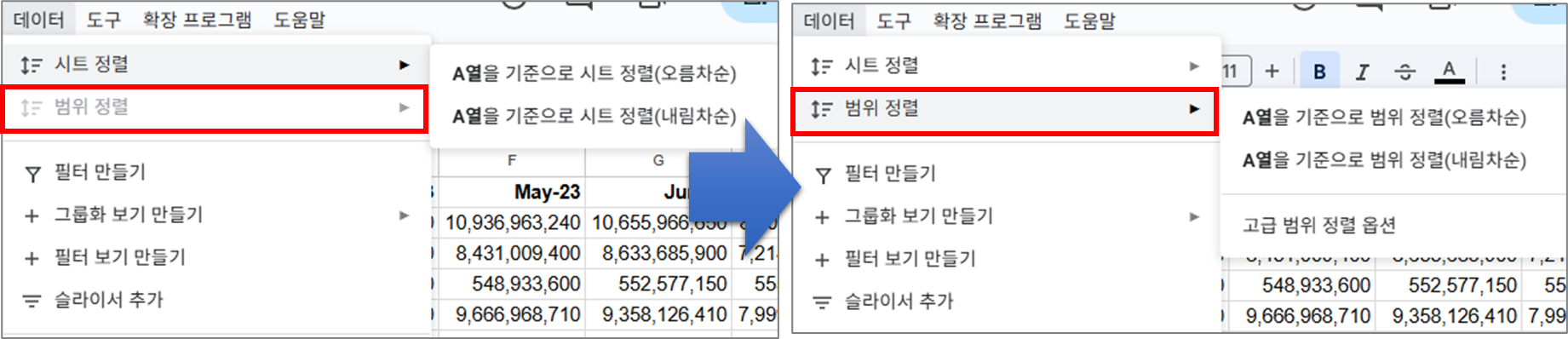
정렬할 데이터 범위를 설정하지 않으면 비활성됩니다.
정렬할 데이터 범위를 설정하면 활성화로 색깔이 해집니다.
● 기능 설명
- 시트 전체가 아니라 선택한 범위만 정렬하는 기능입니다.
- 열 제목(헤더)을 제외하거나 특정 구역만 따로 정렬할 때 유용합니다.
● 사용 방법
- 정렬할 데이터 범위를 드래그하여 선택 (꼭 선택 범위 미 선택시 비활성화 됨)
- 상단 메뉴에서 데이터 → 범위 정렬 선택
- 기준 열 선택 후 오름차순/내림차순 / 고급 범위 정렬 옵션 선택
- 고급 범위 정렬 옵션에서 ‘데이터에 머리글 행 포함’ 여부 체크
● 활용 예시
- ‘1월 매출 데이터’만 따로 정렬
- 특정 지역(예: 남구 · 북구) 데이터만 정렬
- 특정 제품군만 선택해 판매량 순위 보기
3) 필터 만들기(Create a filter)
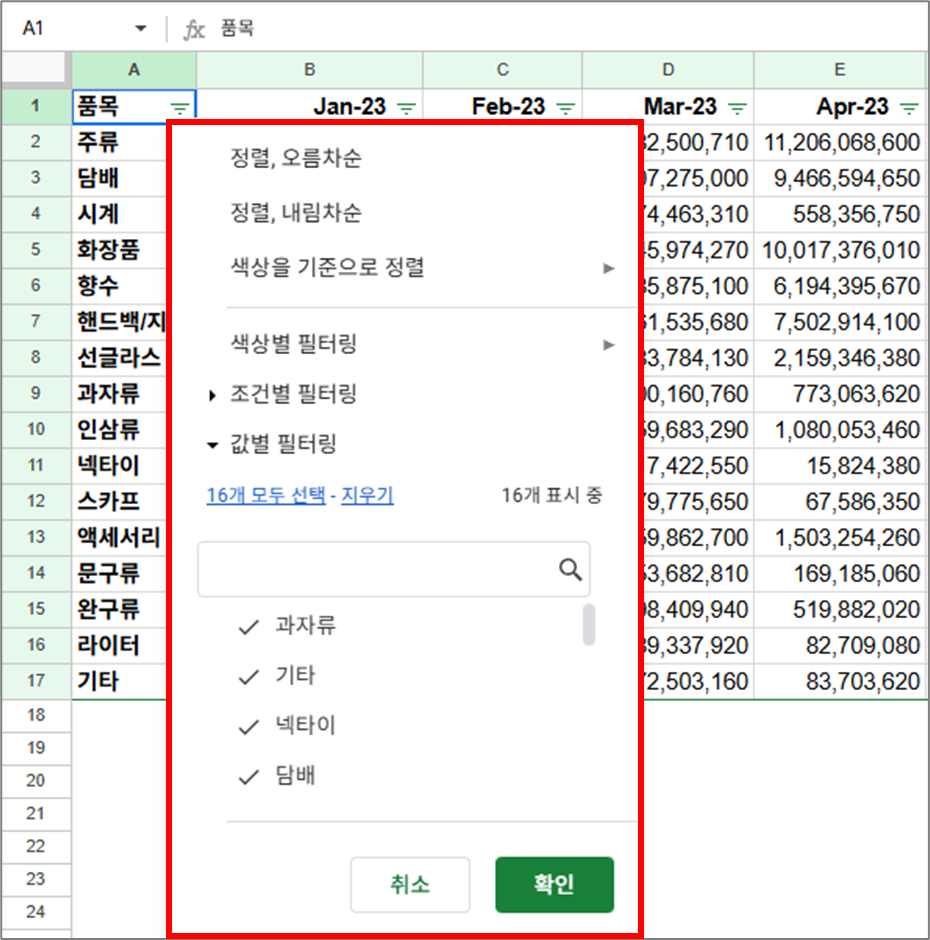
● 기능 설명
- 필터를 적용하면 열 상단에 필터 아이콘(역삼각형)이 생기며, 조건에 따라 행을 숨기거나 보여줍니다.
- 원본 데이터는 변하지 않고 보이는 데이터만 바뀝니다
● 사용 방법
- 원하는 데이터 범위 선택
- 상단 메뉴에서 데이터 → 필터 만들기 선택
- 필터 만든 후 열 상단 필터 버튼을 클릭해 조건 설정
- 값 선택
- 조건 필터링(포함, 제외, 크다/작다, 날짜 조건 등)
● 활용 예시
- 매출 중 ‘2024년 11월’ 데이터만 보기
- ‘회원 등급 = VIP’ 고객만 필터링
- 품절 상품만 골라보기
- 특정 브랜드 상품만 보이게 하기
4) 그룹화 보기 만들기(그룹 보기)
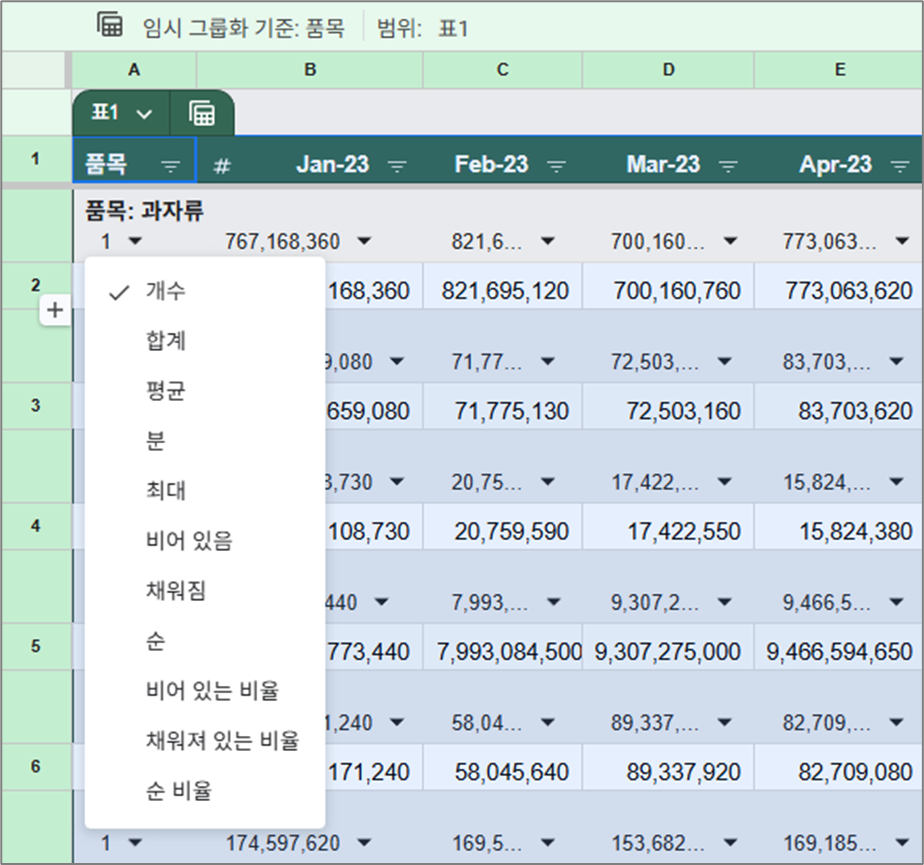
● 기능 설명
- 행 또는 열을 그룹으로 묶어 접고/펼칠 수 있는 기능입니다.
- 대량 데이터에서 특정 구간을 숨기거나 간단하게 관리할 때 유용합니다.
● 사용 방법
- 그룹화할 행 또는 열 선택
- 상단메뉴에서 데이터 → 행(또는 열) 그룹화
- 필터 사용
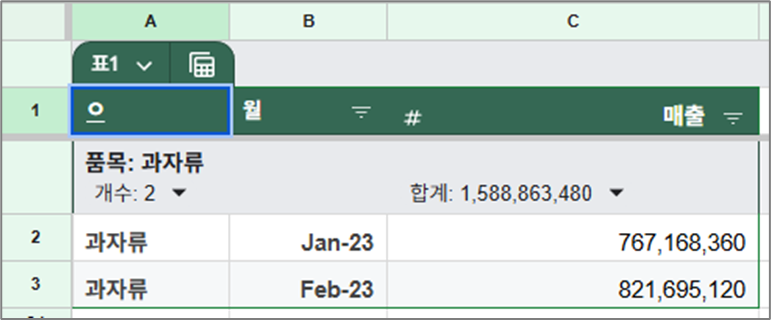
● 활용 예시
- 슈퍼마켓 데이터에서
- 카테고리별 상세 항목을 접어서 보기
- ‘과일 > 국산/수입’ 구조로 정리
- 지역별 매장 데이터를 그룹으로 묶기
- 연도별 > 월별 > 일자 데이터 구조로 계층화하기
5) 필터 보기 만들기(Create a filter view)

● 기능 설명
- 필터는 시트 전체에 적용되지만, 필터 보기는 여러 개의 필터 조합을 저장하여 상황에 따라 부를 수 있습니다.
특히 여러 사용자가 사용할 때 서로의 필터를 방해하지 않아 편리합니다.
● 사용 방법
- 상단 메뉴에서 데이터 → 필터 보기 → 새 필터 보기 만들기
- 원하는 필터 조건 지정
- 이름 변경하여 저장
- 필요할 때마다 필터 보기를 불러오기
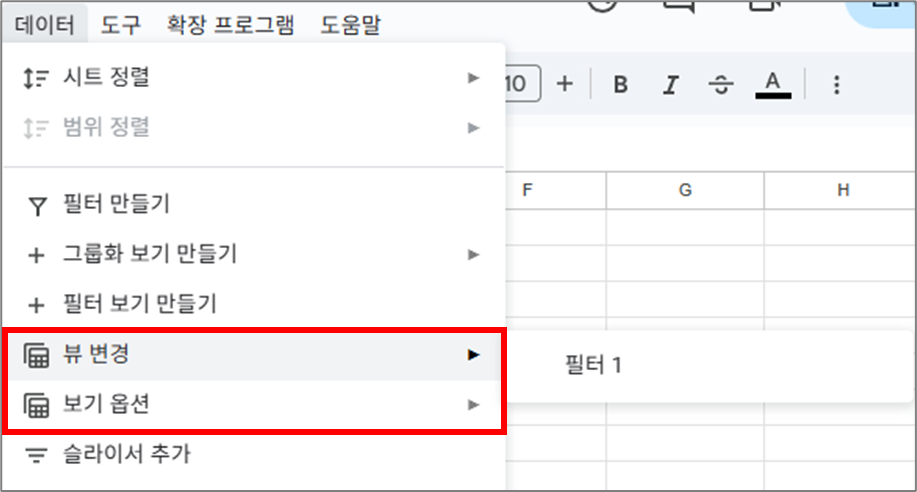
● 활용 예시
- “지역별 매출 필터”, “품절 상품 필터”, “VIP 고객 필터”를 각각 저장
- 팀원별로 보고 싶은 화면을 따로 저장
- 분석할 때 조건들을 템플릿처럼 불러와 반복 활용
6) 슬라이서 추가(Add slicer)
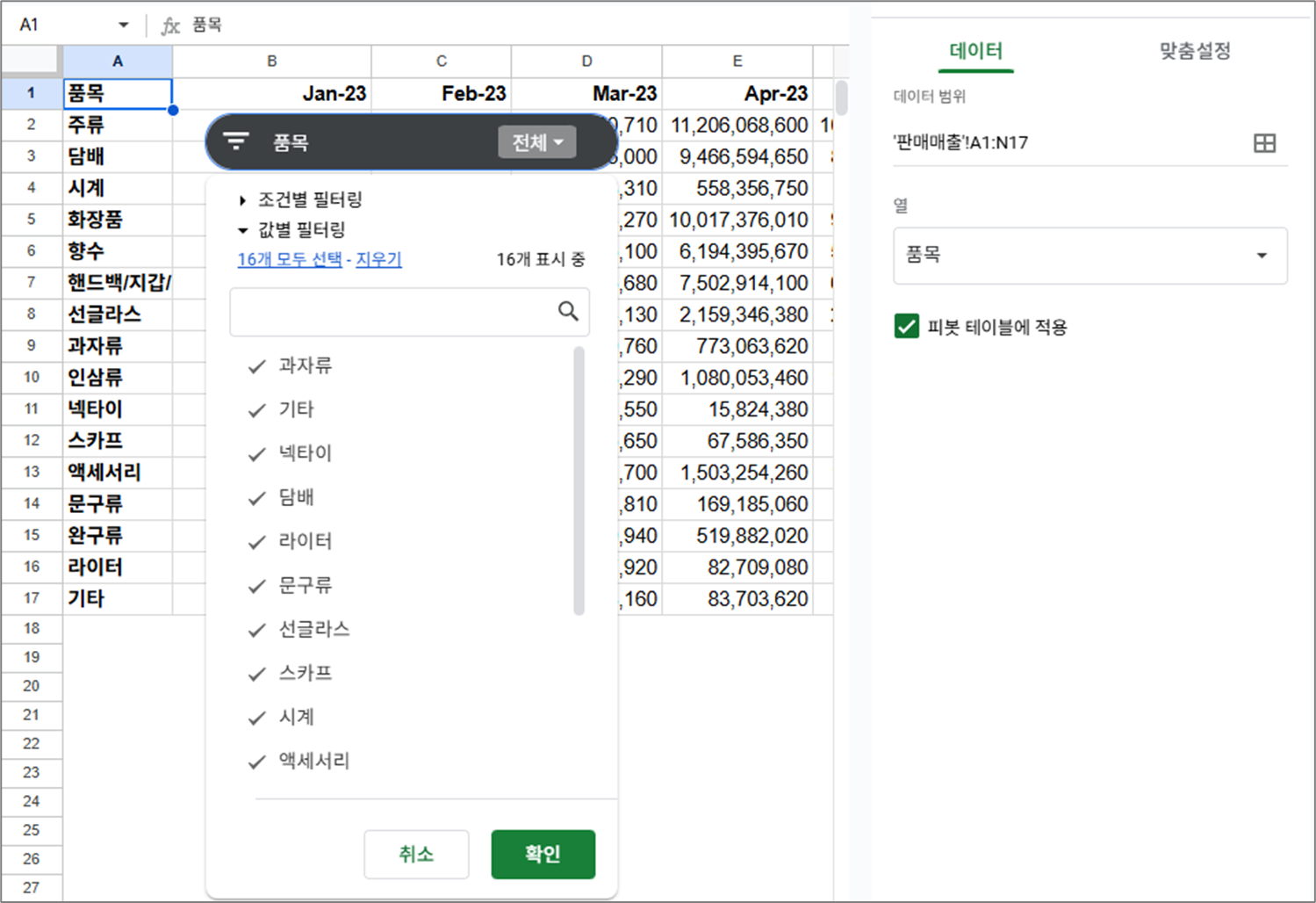
● 기능 설명
- 슬라이서는 버튼 형태의 필터로, 클릭만으로 간편하게 데이터를 필터링할 수 있게 해주는 UI 도구입니다.
- 특히 대시보드에서 사용하면 매우 직관적입니다.
● 사용 방법
- 필터링할 데이터 범위 선택
- 상단 메뉴에서 데이터 → 슬라이서 추가
- 오른쪽 슬라이서 설정에서 ‘열 선택’
- 원하는 필터 조건 설정
● 활용 예시
- 대시보드에서
- ‘지역 선택 슬라이서’
- ‘기간 선택 슬라이서’
- ‘카테고리 선택 슬라이서’
- 사용자가 버튼처럼 클릭하며 보고 싶은 조건만 즉시 선택
- 회의용 매출 대시보드 제작에 필수
728x90
반응형
'구글 스프레드 시트 > 구글 스프레드시트 배우기' 카테고리의 다른 글
| 구글 스프레드시트 "데이터"메뉴 핵심 기능 총정리3탄 (0) | 2025.11.25 |
|---|---|
| 구글 스프레드시트 "데이터"메뉴 핵심 기능 총정리2탄 (0) | 2025.11.24 |
| 구글 스프레드시트 "서식"메뉴 핵심 기능 총정리 3탄 (1) | 2025.11.21 |
| 구글 스프레드시트 "서식"메뉴 핵심 기능 총정리 2탄 (0) | 2025.11.20 |
| 구글 스프레드시트 "서식"메뉴 핵심 기능 총정리 1탄 (0) | 2025.11.19 |