728x90
반응형
AI도 추천하는 구글 시트 IF 함수 사용법

구글 스프레드시트를 쓰다 보면 조건에 따라 결과가 바뀌는 자동화가 필요할 때가 많습니다.
이럴 때 사용하는 것이 바로 IF 함수입니다.
특히 데이터 정리, 자동 보고서, 출결 관리, 점수 계산 등 업무 효율을 높이려는 분들이라면 반드시 익혀야 할 함수죠.
이번 글에서는 구글 스프레드시트 IF 함수의 기본 문법부터 실무 예제, 자주 하는 실수까지 모두 정리 해보았습니다.
1️⃣ IF 함수란? (기본 개념)
IF 함수는
"만약 A라면 B, 아니면 C"처럼 조건에 따라 결과를 다르게 출력하는 함수입니다.
지정된 조건이 맞을 경우 첫 번째 값은 반환하고,
지정된 조건이 틀릴 경우 두 번째 값을 반환합니다.
조건부 논리 함수로, 다양한 업무 자동화 시 핵심 도구로 활용됩니다.
2️⃣IF 함수 기본 문법 (사용법)
✔️기본문법
=IF(조건, 참일 때 결과, 거짓일 때 결과)
- 조건: 비교 연산이 들어가는 부분
- 참일 때 결과: 조건이 참(TRUE)일 경우 출력할 값
- 거짓일 때 결과: 조건이 거짓(FALSE)일 경우 출력할 값
3️⃣IF 함수 예시로 쉽게 이해하기
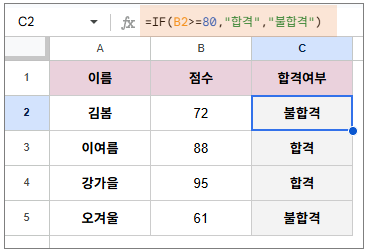
✅ 예시1) 점수에 따라 합격 여부 출력
문제) 시험점수가 80점 이상이면 "합격" 아니면 "불합격"으로 표현 하라
=IF(B2>=80,"합격","불합격")
결과값 : 불합격
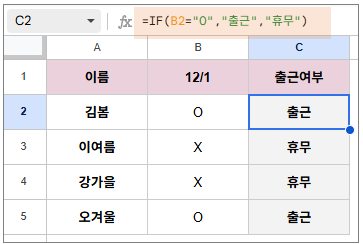
✅ 예제 2) 출근 여부 체크
문제) 12월 1일날 출근 여부를 파학해보세요
=IF(B2="O","출근","휴무")
결과값 : 출근
✅ IF 함수는 이런 상황에 유용합니다
- 점수 기준에 따라 "합격/불합격" 분류
- 지각, 결근 구분
- 제품 재고 수량 0 여부 표시
- 텍스트가 특정 값일 경우 분기 처리
- 데이터 분석 조건부 태그 생성
❌ IF 함수 사용 시 자주 하는 실수
- 문자열 비교 시 큰따옴표("") 누락
- 잘못된 예: =IF(A1=사과, "O", "X")
- 올바른 예: =IF(A1="사과", "O", "X")
- 셀 범위가 아닌 '값' 자체를 비교
- 잘못된 예: =IF(A1>60, 합격, 불합격)
- 올바른 예: =IF(A1>60, "합격", "불합격")
728x90
반응형
'구글 스프레드 시트 > 구글 스프레드시트 함수' 카테고리의 다른 글
| 엑셀에는 없고 구글 스프레드시트에만 있는 기능 총정리 (0) | 2026.02.11 |
|---|---|
| 배열 함수란 무엇인가요? 일반 함수와 차이점 한 번에 이해하기 (0) | 2026.02.10 |
| 구글 스프레드시트 INT 함수 사용법_소수점 버림을 가장 쉽게 하는 방법 (0) | 2026.01.28 |
| 구글 스프레드시트 INDEX 함수 완벽 정리!_예제까지 한 번에 배우기 (0) | 2026.01.27 |
| 구글 스프레드시트 MIN 함수 사용법: 최솟값 구하는 공식과 예시 총정리 (1) | 2026.01.26 |