구글 스프레드시트 ROUND 함수 사용법
_ 반올림 소수점 자리수 완벽 정리
구글 스프레드시트를 쓰다 보면 가격, 매출, 평균값, 비율 등 다양한 숫자를 다루게 됩니다.
그런데 숫자가 소수점으로 길게 나오면 보기에도 불편하고, 보고서나 정산 자료에서는 실수로 이어질 수도 있습니다.
이럴 때 가장 많이 사용되는 함수가 바로 ROUND 함수(반올림 함수)입니다.
이번 글에서는 ROUND 함수 문법부터 실전 예제까지 초보자도 쉽게 이해할 수 있도록 정리해드리겠습니다.
1️⃣ ROUND 함수란? (기본 설명)
ROUND 함수는 숫자를 지정한 자리수까지 반올림해서 표시해주는 함수입니다.
예를 들어,
- 12.3456을 소수점 둘째 자리로 반올림하면 → 12.35
- 1234를 백의 자리로 반올림하면 → 1200
이처럼 소수점 처리, 정산 단위 통일, 보고서 숫자 정리에 ROUND 함수는 거의 필수로 사용됩니다.
2️⃣ ROUND 함수 문법(기본 공식)
✔️기본 문법
=ROUND(값, 소수점_이하_자릿수)
각 인수(입력값) 의미
| 요소 | 설명 |
| 값 | 반올림할 숫자(또는 셀) |
| 소수점_이하_자릿수 | 반올림할 자리수 |
3️⃣ ROUND 함수 예시로 쉽게 이해하
ROUND 함수는 두 번째 인수인 "소수점_이하_자릿수" 가 핵심입니다.
이 자리수 값에 따라 결과가 완전히 달라집니다.
✅ 예시 1) 소수점 첫째 자리까지 반올림
=ROUND(12.34, 1)
결과: 12.3
→ 소수점 1자리까지 남기고 반올림합니다.

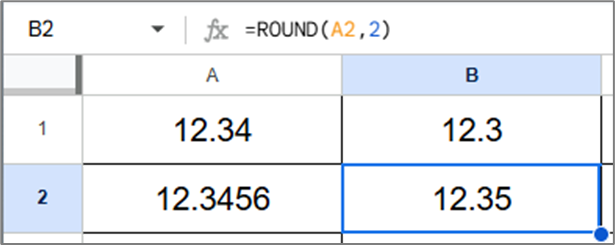
✅ 예시 2) 소수점 둘째 자리까지 반올림
=ROUND(12.3456, 2)
결과: 12.35
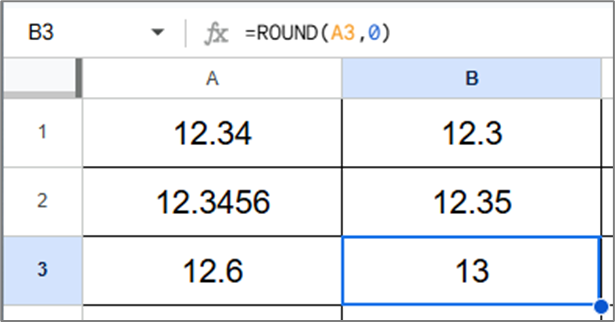
✅ 예시 3) 소수점 없이 정수로 반올림
=ROUND(12.6, 0)
결과: 13
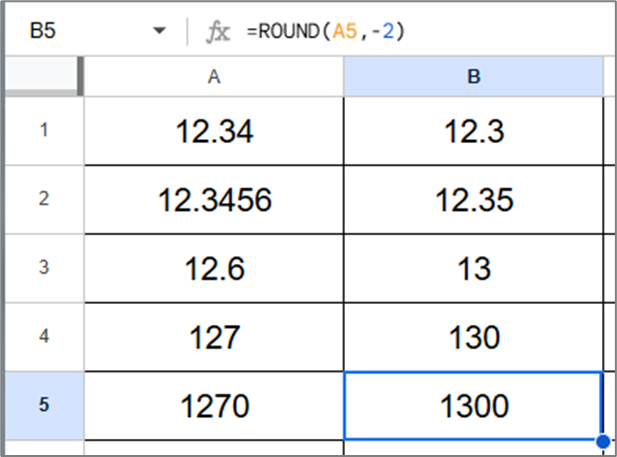
✅ 예시 4) 10의 자리로 반올림 (places가 음수)
ROUND 함수에서 "소수점_이하_자릿수" 에 "음수(-)"를 넣으면 소수점이 아니라 정수 자리에서 반올림합니다.
=ROUND(127, -1)
결과: 130
→ 10의 자리로 반올림합니다.

✅ 예시 5) 100의 자리로 반올림
=ROUND(1270, -2)
결과: 1300
→ 100의 자리로 반올림합니다.
4️⃣ ROUND 함수 사용 시 자주 하는 실수
❌ 소수점_이하_자릿수 를 빼먹는 실수
=ROUND(12.345)
이렇게 쓰면 소수점_이하_자릿수는 0으로 인식합니다.
꼭 원하는 데이터를 구할려면 소수점_이하_자릿수는 꼭 기입하세요
❌ 반올림이 아니라 “표시만 줄인 것”으로 착각
셀 서식을 소수점 2자리로 바꾸는 것은 보기만 변경되는 것이고,
ROUND 함수는 계산 결과 자체를 반올림합니다.
'구글 스프레드 시트 > 구글 스프레드시트 함수' 카테고리의 다른 글
| 구글 스프레드시트 ROUNDUP 함수 사용법_소수점 올림 (0) | 2026.01.19 |
|---|---|
| 구글 스프레드시트 ROUNDDOWN 함수 사용법_소수점 버림, 내림 계산을 한 번에 끝내는 공식 (0) | 2026.01.16 |
| 구글 스프레드시트 COLUMN 함수 사용법 _ 열 번호 자동 입력하기 (0) | 2026.01.14 |
| 구글 스프레드시트 ROW 함수 완벽 정리_행 번호 자동 입력 (0) | 2026.01.13 |
| 구글 스프레드시트 TEXT 함수 사용법 총정리 (0) | 2026.01.09 |