728x90
반응형
구글 스프레드시트 COLUMN 함수 사용법 _ 열 번호 자동 입력하기

구글 스프레드시트에서 수식을 만들다 보면 “지금 이 칸이 몇 번째 열인지”가 필요할 때가 많습니다.
예를 들어 가로로 복사하는 수식, 열 위치에 따라 계산 방식이 달라지는 표, INDEX/MATCH 조합 같은 작업에서는 열 번호가 핵심이 되는데요. 이때 가장 간단하게 열 번호를 가져오는 함수가 바로 COLUMN 함수입니다.
1️⃣ COLUMN 함수란 무엇인가요?
COLUMN 함수는
👉 셀(또는 현재 셀)이 위치한 ‘열 번호’를 숫자로 반환해 주는 함수입니다.
ROW 함수 반대 개념의 함수입니다
- A열 → 1
- B열 → 2
- C열 → 3
- …
- Z열 → 26
즉, “C열”이지만, 스프레드시트 수식에서는 “3번째 열”이라는 숫자가 훨씬 다루기 쉬운 경우가 많습니다.
✔️ 기본적인 특징
- 숫자(Number)를 반환
- 참조값이 없으면 현재 셀의 열 번호
- 참조값이 있으면 해당 셀의 열 번호
✔️ 자주 쓰는 상황
- 수식을 오른쪽으로 복사할 때 열에 따라 자동으로 값이 변하게 만들고 싶을 때
- 표의 열 위치에 따라 다른 계산/다른 기준값을 적용하고 싶을 때
- INDEX 함수에서 열 인덱스를 자동으로 생성하고 싶을 때
- 가로 방향 보고서/대시보드에서 열 순번을 자동으로 표시하고 싶을 때
2️⃣ COLUMN 함수 문법(기본 문법)
✔️ 기본 문법
=COLUMN( 셀_참조 )
| 요소 | 설명 |
| 셀_참조 | 열 번호를 알고 싶은 셀 또는 범위(선택) |
* 셀_참조는 생략 가능합니다. 예) =COLUMN()
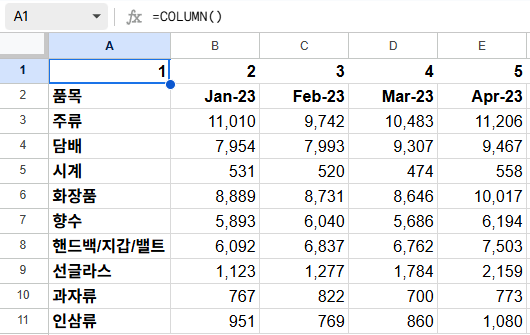
3️⃣ COLUMN 함수 예시로 쉽게 이해하기
✅ 예시 1. 특정 셀의 열 번호 구하기
=COLUMN(A1)
👉 결과값: 1
어떤 위치에서든 A1의 열 번호는 항상 1입니다.

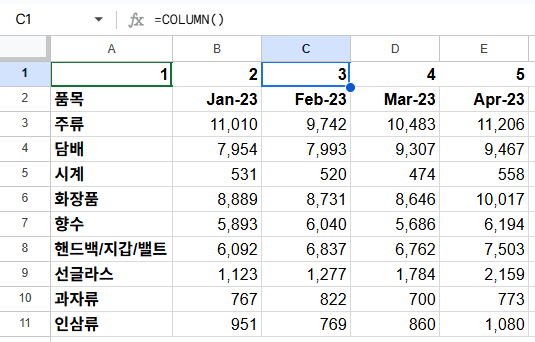
✅ 예시 2. 현재 셀의 번호 구하기
C1셀에 아래 수식을 입력하면?
=COLUNM()
👉 결과값: 3
어떤 위치에서든 C1의 열 번호는 항상 3입니다.
728x90
반응형
'구글 스프레드 시트 > 구글 스프레드시트 함수' 카테고리의 다른 글
| 구글 스프레드시트 ROUNDDOWN 함수 사용법_소수점 버림, 내림 계산을 한 번에 끝내는 공식 (0) | 2026.01.16 |
|---|---|
| 구글 스프레드시트 ROUND 함수 사용법 _ 반올림 소수점 자리수 완벽 정리 (0) | 2026.01.15 |
| 구글 스프레드시트 ROW 함수 완벽 정리_행 번호 자동 입력 (0) | 2026.01.13 |
| 구글 스프레드시트 TEXT 함수 사용법 총정리 (0) | 2026.01.09 |
| 구글 스프레드시트 날짜 함수 완벽 정리 (YEAR, MONTH, DAY 함수) (0) | 2026.01.08 |