728x90
반응형
구글 스프레드시트 DATE 함수 완벽 정리

업무 중 날짜 데이터를 처리하다 보면 ‘날짜 입력’을 자동화하거나 계산하고 싶은 경우가 많습니다.
특히 구글 스프레드시트를 활용할 때 DATE 함수는 가장 기본이면서도 자주 쓰이는 함수 중 하나입니다.
이번 글에서는 구글 스프레드시트에서 DATE 함수에 대해서 알아 보겠습니다.
1️⃣ DATE 함수란? (기본 개념)
DATE 함수
연(year), 월(month), 일(day)을 조합하여 날짜 데이터를 생성하는 함수입니다.
엑셀에서도 사용되며, 구글 스프레드시트에서도 동일하게 작동합니다.
단순하게 그냥 2024-02-04라고 입력하면 되지 DATE 함수를 왜 써야 할까?
DATE 함수를 사용하는 경우
1. 연·월·일이 나뉘어진 데이터를 하나의 날짜로 만들 때
2. 날짜 계산 자동화가 가능함
3. 월/일 값이 초과해도 자동 조정됨
4. 함수와 연동하기 편리
2️⃣DATE 함수 기본 문법 (사용법)
✔️기본문법
=DATE(연도, 월, 일)
- 연도 : 4자리 숫자
- 월 : 1~12
- 일 : 1~31

3️⃣DATE 함수 예시로 쉽게 이해하기
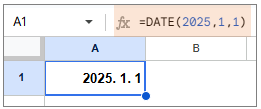
✅ 예시1) 날짜입력하기
문제) 25년 1월 1일 입력해보세요
=DATE(2025,1,1)
결과값 : 2025.1.1
✅ 예시2) 월에 13으로 입력하면 자동으로 다음해로 넘어감
문제) 월에 13을 입력해보세요
=DATE(2025,13,1)
결과값 : 2025.1.1

❌ DATE 함수 사용 시 자주 하는 실수
- 월/일에 0을 입력 → 오류 발생
예: =DATE(2024, 0, 1) → ❌ 오류 - 연도를 두 자리로 입력
예: =DATE(24, 1, 1) → 예상과 다른 날짜 생성 - 문자열로 입력한 경우
예: =DATE("2024", "2", "1") → 가능은 하지만 권장하지 않음 - 월/일 값이 음수일 경우 예기치 않은 날짜 생성
728x90
반응형