구글 스프레드시트 MAX 함수 사용법 (최댓값 구하기)

데이터를 관리하다 보면 가장 많이 필요한 값 중 하나가 바로 최댓값(가장 큰 값) 입니다.
매출 데이터에서 최고 매출을 찾거나, 시험 점수에서 최고 점수를 구하거나, 특정 기간 중 가장 큰 수치를 확인해야 하는 상황은 생각보다 자주 발생합니다.
이럴 때 가장 빠르고 정확하게 최댓값을 구할 수 있는 함수가 바로 구글 스프레드시트 MAX 함수입니다.
이번 글에서는 MAX 함수의 문법부터 실전 예시까지 쉽게 이해할 수 있도록 차근차근 정리해드리겠습니다.
1️⃣MAX 함수란? (기본 개념)
MAX 함수는 여러 숫자 중에서 가장 큰 값(최댓값) 을 자동으로 찾아주는 함수입니다.
- 점수 중 최고 점수
- 매출 중 최고 매출
- 주가 중 최고가
- 날짜 중 가장 늦은 날짜(최신 날짜)
이런 데이터를 빠르게 뽑아낼 수 있어 실무에서도 매우 자주 사용됩니다.
2️⃣MAX 함수 문법 (사용법)
✔️기본 문법
=MAX(값1, 값2,...)
| 요소 | 설명 |
| 값1 | 최대값을 찾을 첫 번째 값 또는 범위 (필수) |
| 값2 | 추가로 비교할 값 또는 범위 (선택) |
MAX 함수는 하나의 값만 넣어도 되고, 여러 값/범위를 한 번에 넣어도 됩니다
3️⃣MAX 함수 예시로 쉽게 이해하기
MAX 함수를 제대로 활용하려면 “어떤 형태로 데이터를 넣을 수 있는지”를 확실히 이해하셔야 합니다.
✅ 예시1) 범위에서 최댓값 구하기
문제) 국어점수가 가장 높은 점수는?
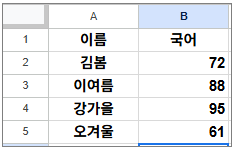
=MAX(B2:B5)
결과값 : 95

✅ 예시2) 여러 범위를 한 번에 비교하기
A열과 B열 두 반의 점수가 있을 때, 전체 중 최고 점수를 구하고 싶다면:
문제) 국어 수학 점수 중 가장 높은 점수는?
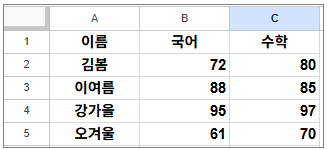
=MAX(B2:B5,C2:C5)
결과값 : 97
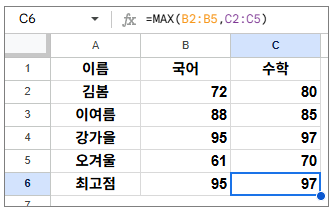
* MAX(B2:C5)와 동일한 결과값입니다.
✅ 예시3) 숫자를 직접 넣어서 최댓값 구하기
범위가 아니라 숫자를 직접 넣을 수도 있습니다.
=MAX(72,88,95,61)
결과값 : 95
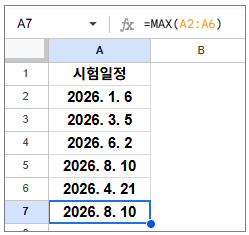
✅ 예시4) "가장 최신 날짜"구하기
문제) 가장 마지막 시험일정은?
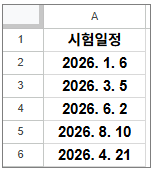
=MAX(A2:A6)
결과값 : 2026.8.10
❗MAX 함수 사용 시 자주 하는 실수
❌ 실수 1) 텍스트 숫자(문자열 숫자)가 섞여 있을 때
👉 "100"이 숫자가 아니라 문자로 들어가면 MAX에서 제외될 수 있습니다.
❌ 실수 2) 조건 최댓값을 MAX로만 해결하려고 함
👉 MAX 함수는 기본적으로 조건 기능이 없습니다.